FAQ
Hier finden Sie Antworten auf häufige Fragen rund um cybele.de und unsere Aufnahmen, darunter auch technische Fragen und praktische Tipps. Wir ergänzen die Liste laufend. Ein Klick auf eine Frage öffnet die Antwort. Ihre Frage ist nicht dabei? Dann schreiben Sie uns gern über die Seite Kontakt.
Cybele als App auf dem Startbildschirm
Nutzen Sie cybele.de wie eine native App auf Ihrem Smartphone. Speichern Sie die Website in wenigen einfachen Schritten direkt auf Ihrem Home-Bildschirm.
iPhone (Safari)
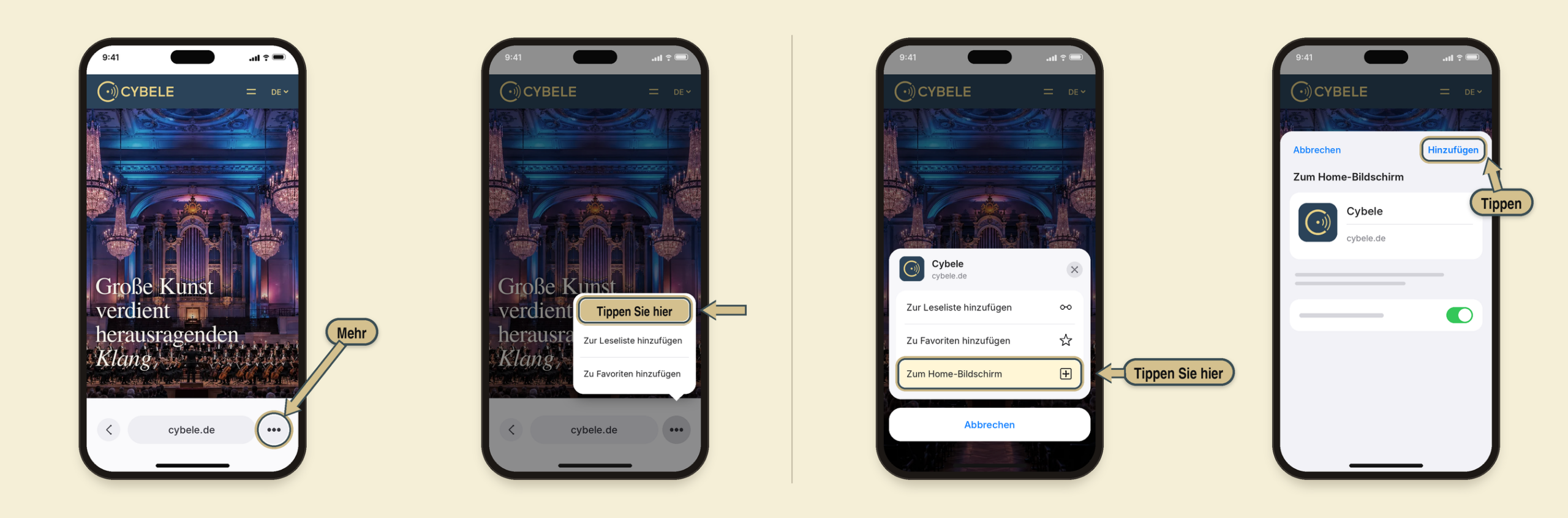
Schritt 1: Öffnen Sie cybele.de in Safari und tippen Sie unten rechts auf „Mehr“ (drei Punkte). Zeigt Safari die Leiste oben oder unten, tippen Sie direkt auf „Teilen“.
Schritt 2: Tippen Sie auf „Teilen“.
Schritt 3: Scrollen Sie in der Liste nach unten und tippen Sie auf „Zum Home-Bildschirm“.
Schritt 4: Namen prüfen und oben rechts auf „Hinzufügen“ tippen. Das Cybele-Symbol erscheint auf dem Home-Bildschirm. (Ab iOS 26 gibt es hier einen Schalter für die Web-App-Ansicht; er kann eingeschaltet bleiben).
Android (Chrome)
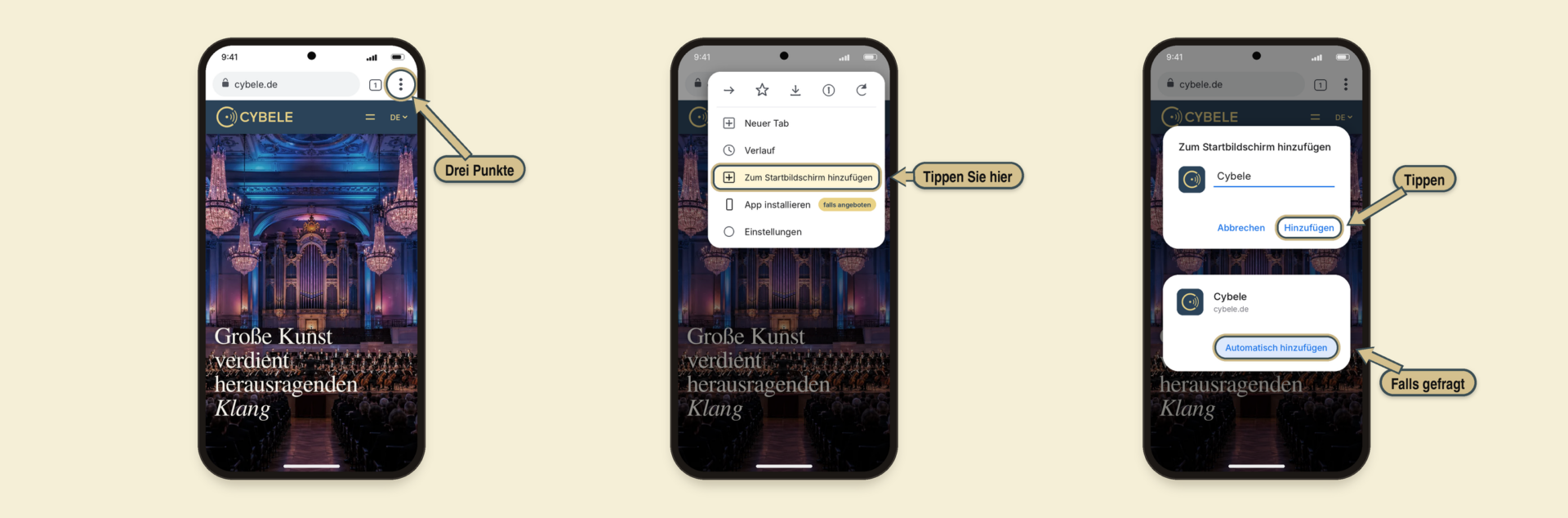
Schritt 1: Öffnen Sie cybele.de in Chrome und tippen Sie oben rechts auf die drei Punkte.
Schritt 2: Wählen Sie im Menü „Zum Startbildschirm hinzufügen“. Wird „App installieren“ angeboten, können Sie auch das wählen.
Schritt 3: Name prüfen und auf „Hinzufügen“ tippen. Danach ggf. „Automatisch hinzufügen“ wählen oder das Symbol selbst platzieren. Fertig!
YouTube 360°-Videos optimal ansehen
Unsere 360°-Videos sind für ein immersives visuelles Erlebnis in hoher Auflösung produziert. Für die optimale Wiedergabe sind bei YouTube zwei Punkte zu beachten: die 360°-Ansicht und die Bildqualität.
360°-Ansicht
Auf mobilen Geräten ist die interaktive Wiedergabe von 360°-Videos in Browsern und in eingebetteten YouTube-Playern derzeit technisch nicht möglich.
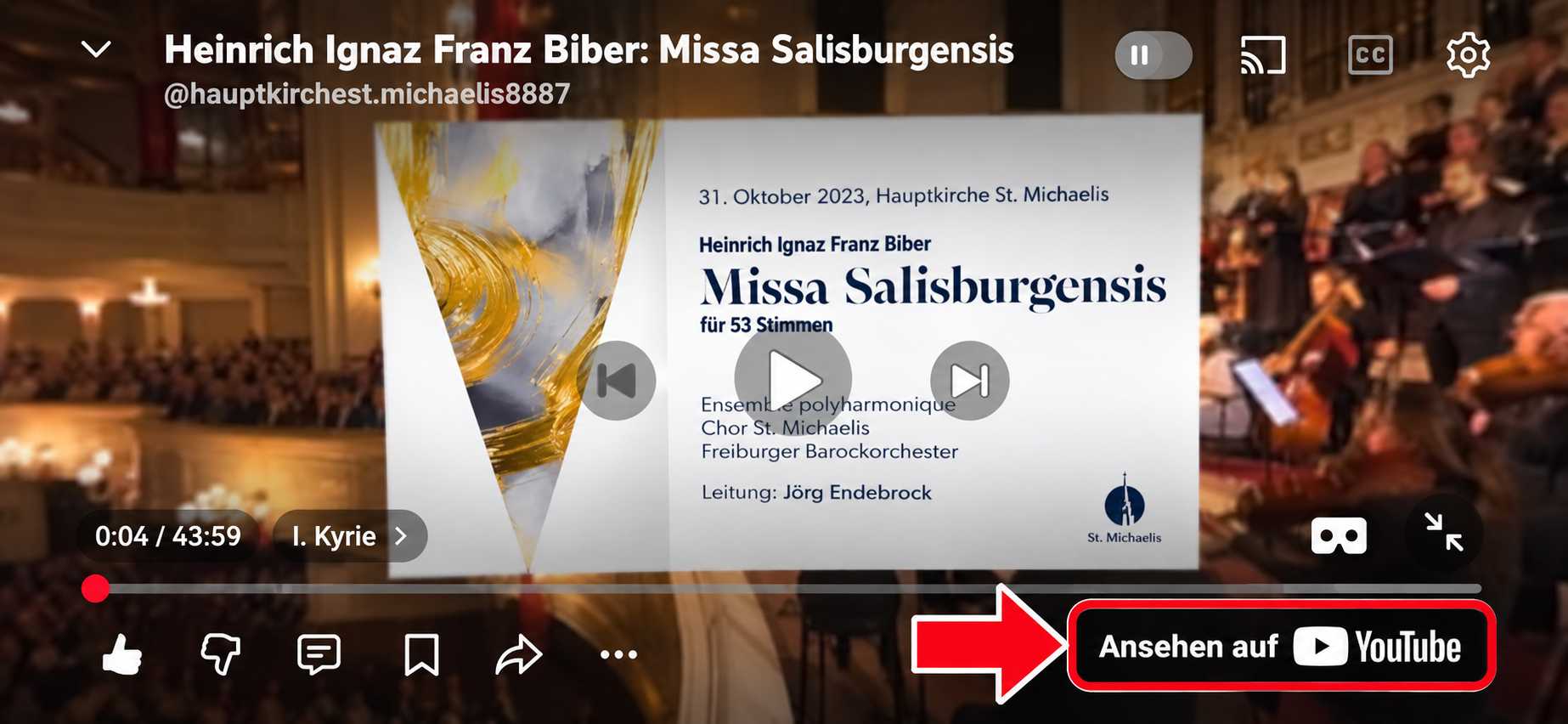
Um das Video interaktiv in 360° anzusehen, drücken Sie bitte nicht auf den roten Play-Button mit dem weißen Dreieck, sondern auf „Ansehen auf YouTube“ direkt darunter. Das Video wird anschließend in der YouTube-App geöffnet und kann dort durch Bewegen des Smartphones oder durch Wischen im Bild in alle Richtungen betrachtet werden.
Auf Computern hingegen unterstützt YouTube die interaktive 360°-Wiedergabe in den aktuellen Versionen von Chrome, Firefox, Microsoft Edge und Opera.
Bildqualität
YouTube passt die Wiedergabequalität automatisch an das verwendete Gerät, die Größe des Players, den Browser und die verfügbare Internetverbindung an. Diese automatische Auswahl können wir als Anbieter des Videos leider nicht vorgeben. Dadurch kann es vorkommen, dass unsere hochauflösend produzierten 360°-Videos zunächst nur in einer niedrigen Auflösung und entsprechend unscharf oder sogar deutlich verpixelt dargestellt werden.
Dies bedeutet nicht, dass das Video selbst in dieser niedrigen Auflösung vorliegt. Die Wiedergabequalität kann bei YouTube manuell auf eine höhere Auflösung eingestellt werden.
Bei 360°-Videos fällt eine geringe Auflösung besonders stark auf, da sich die gesamte Bildauflösung auf den vollständigen 360°-Bildraum verteilt und jeweils nur ein Ausschnitt davon betrachtet wird.
Für eine angemessene Bildqualität empfehlen wir auf mobilen Endgeräten mindestens 1080p. Auf Computern mit Full-HD-Bildschirm empfehlen wir möglichst mindestens 2160p (4K). Auch auf einem Full-HD-Bildschirm bietet die höhere Auflösung bei 360°-Material einen deutlichen Vorteil, da immer nur ein Ausschnitt des gesamten 360°-Bildes dargestellt wird.
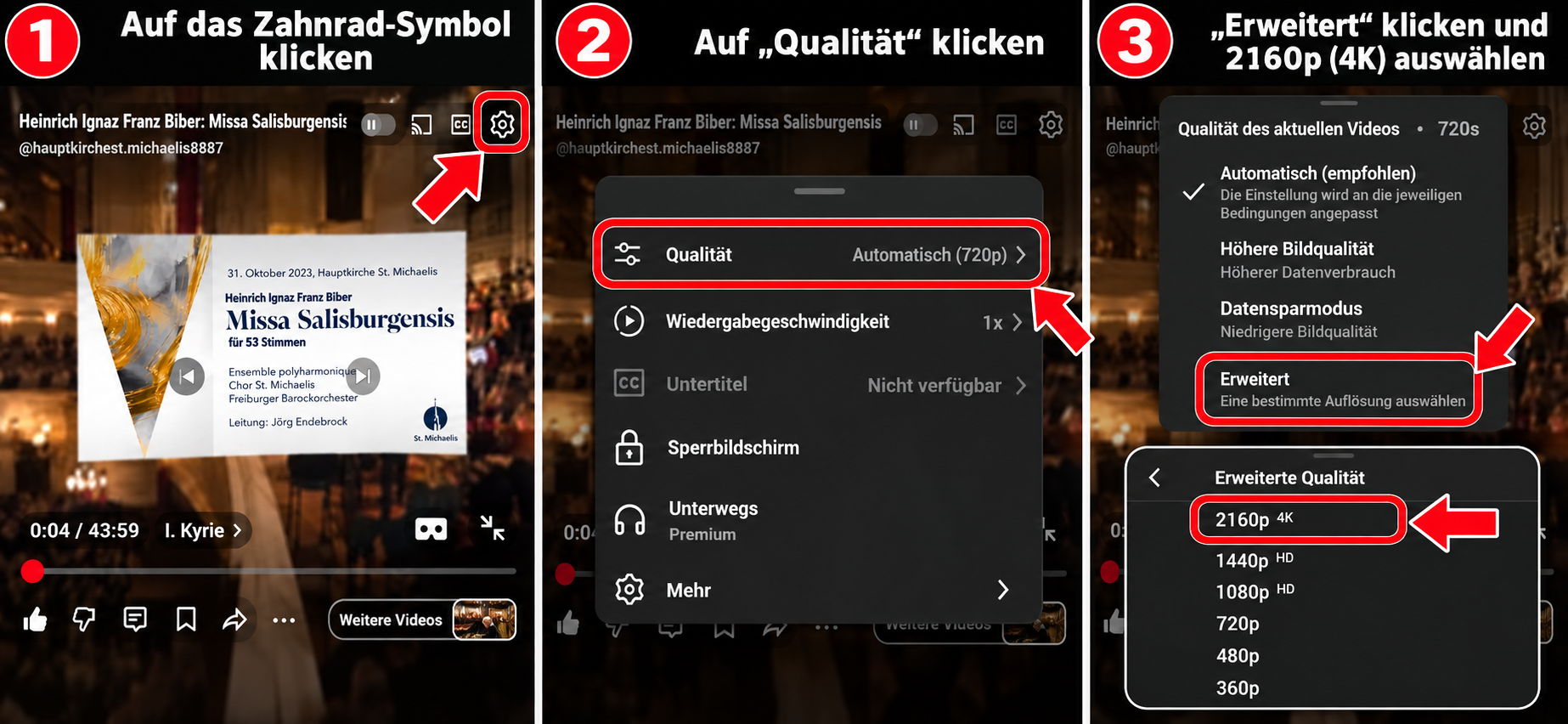
So stellen Sie die Bildqualität bei YouTube ein:
⚙ Einstellungen → Qualität → Erweitert → gewünschte Auflösung
Wählen Sie auf mobilen Endgeräten nach Möglichkeit mindestens 1080p und auf Computern möglichst mindestens 2160p (4K). Falls diese Auflösung nicht verfügbar ist, wählen Sie bitte die höchstmögliche angebotene Auflösung.
Unsere Empfehlung:
Mobil: mindestens 1080p · Computer: möglichst mindestens 2160p (4K)
Apple Music in Dolby Atmos über Kopfhörer hören (mit Virtuoso 2)
Hören Sie Dolby-Atmos-Alben aus Apple Music über Kopfhörer mit der Standalone-App Virtuoso 2 von APL. Sie wandelt das 7.1.4-Signal in eine binaurale Kopfhörerwiedergabe um, die laut APL-Handbuch genauer und räumlicher klingt. Diese Anleitung führt Sie Schritt für Schritt durch die einmalige Einrichtung auf dem Mac.
Das brauchen Sie
- einen Mac mit macOS Monterey 12.5 oder neuer und die Apple-Music-App
- die App Virtuoso 2 (Standalone) von APL: kostenpflichtig, 14 Tage testbar, Aktivierung über ein iLok-Konto
- den virtuellen Audiotreiber BlackHole 16ch (kostenloser Download)
- Ihre Kopfhörer
Einmalige Einrichtung
Schritt 1: Installieren Sie BlackHole 16ch und Virtuoso 2. Aktivieren Sie Virtuoso im iLok License Manager (Testversion oder Lizenzcode).
Schritt 2: Öffnen Sie das Audio-MIDI-Setup (Programme > Dienstprogramme). Wählen Sie links BlackHole 16ch und verwenden Sie es als Ausgabegerät. Klicken Sie es mit der rechten Maustaste an, wählen Sie „Lautsprecher konfigurieren“ und dort „7.1.4 Dolby Atmos Surround“.
Schritt 3: Öffnen Sie in der Apple-Music-App Einstellungen > Wiedergabe und stellen Sie „Dolby Atmos“ auf „Automatisch“.
Schritt 4: Starten Sie Virtuoso 2. Wählen Sie unter Options > Audio Settings als Eingang BlackHole 16ch (Eingang nicht stummgeschaltet) und als Ausgang Ihre Kopfhörer. (macOS fragt eventuell nach dem Zugriff auf das Mikrofon, gemeint ist der Audio-Eingang. Bitte erlauben.)
Schritt 5: Wählen Sie bei Input config den Eintrag „Dolby Atmos 7.1.4 A“. Bei HPC EQ wählen Sie Ihr Kopfhörermodell, falls es in der Liste steht, sonst „None“.
Musik hören
Schritt 6: Spielen Sie in Apple Music ein Album oder einen Titel in Dolby Atmos ab. Der Ton läuft jetzt durch Virtuoso auf Ihre Kopfhörer. Beginnen Sie mit geringer Lautstärke und stellen Sie den Pegel mit Gain in Virtuoso ein.
Schritt 7: Stellen Sie danach in den macOS-Toneinstellungen wieder Ihr gewohntes Ausgabegerät ein. Fertig!
Feinabstimmung (optional)
Raumanteil: Der Regler Ambience steht ab Werk auf 50 %. Verstellen Sie ihn nach Gehör.
Ohrmodell: Unter Settings > HRTF stehen fünf Sets (A bis E) zur Wahl. Laut APL-Handbuch wirkt oft eines für die eigenen Ohren natürlicher.
Gut zu wissen
Hören Sie nur über Kopfhörer und lassen Sie zusätzliche Klangeffekte (Equalizer, Klangoptimierung) ausgeschaltet. Dieser Weg ist im APL-Handbuch für macOS beschrieben, für Windows nicht.
Virtuoso 2 und BlackHole sind Produkte Dritter; Preise und Menünamen können sich ändern (Stand: Oktober 2026).