
FAQ
Vous trouverez ici les réponses aux questions fréquentes sur cybele.de et nos enregistrements, y compris des questions techniques et des conseils pratiques. Nous complétons régulièrement cette liste. Cliquez sur une question pour afficher la réponse. Vous ne trouvez pas votre question ? N’hésitez pas à nous écrire via la page Contact.
Cybele comme application sur votre écran d’accueil
Utilisez cybele.de comme une application sur votre smartphone. Ajoutez le site web directement sur votre écran d’accueil en quelques étapes simples.
iPhone (Safari)
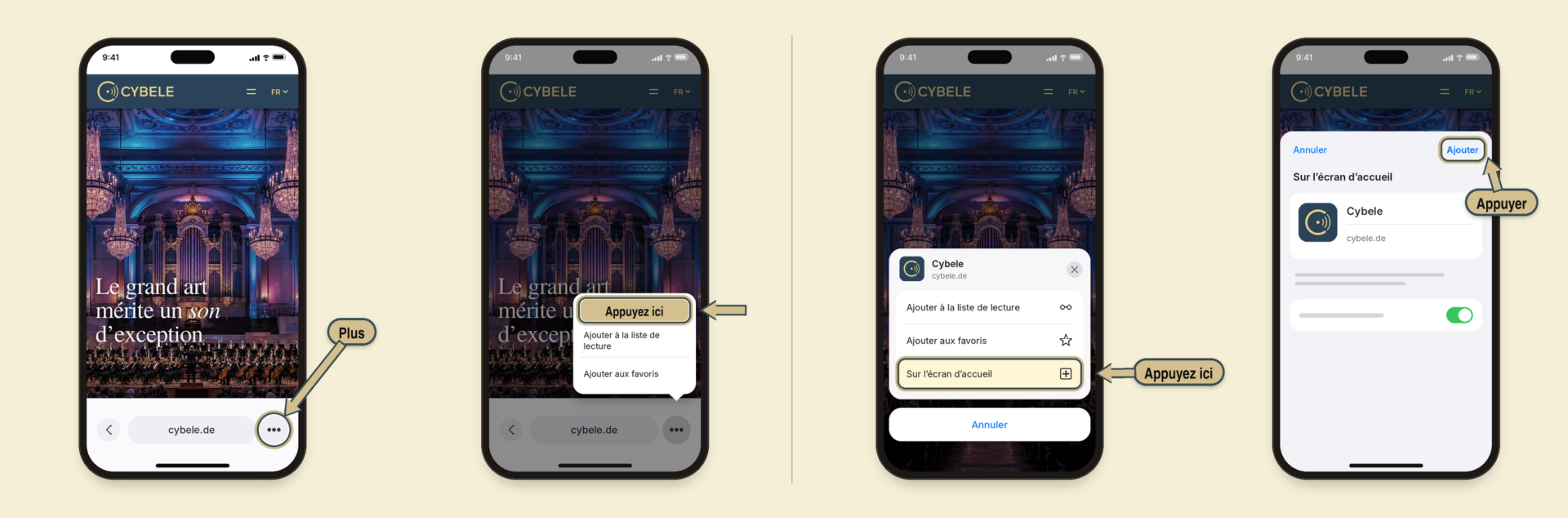
Étape 1: Ouvrez cybele.de dans Safari et touchez « Plus » (trois points) en bas à droite. Si la barre d’onglets de Safari est en haut ou en bas, touchez directement « Partager ».
Étape 2: Touchez « Partager ».
Étape 3: Faites défiler la liste vers le bas et touchez « Sur l’écran d’accueil ».
Étape 4: Vérifiez le nom puis touchez « Ajouter » en haut à droite. L’icône Cybele apparaît sur l’écran d’accueil. (Sous iOS 26, un interrupteur permet l’affichage en application web ; il peut rester activé).
Android (Chrome)
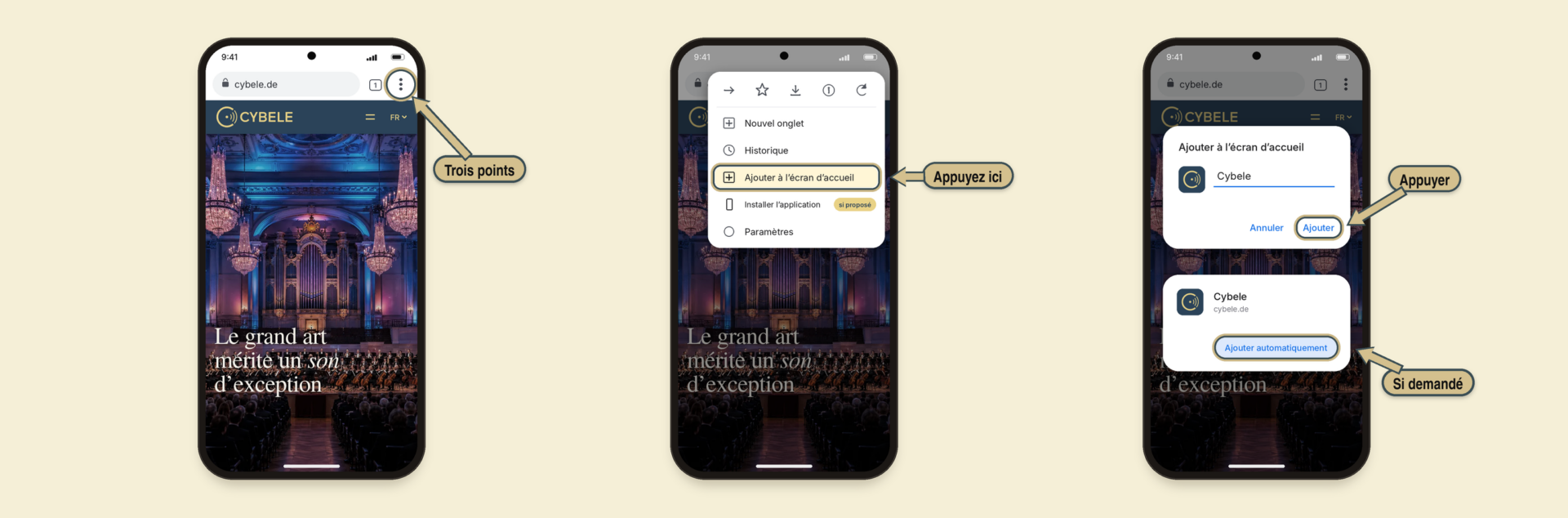
Étape 1: Ouvrez cybele.de dans Chrome et touchez les trois points en haut à droite.
Étape 2: Sélectionnez « Ajouter à l’écran d’accueil » dans le menu. Si l’option « Installer l’application » est proposée, vous pouvez également la choisir.
Étape 3: Vérifiez le nom et touchez « Ajouter ». Sélectionnez ensuite « Ajouter automatiquement » si demandé, ou positionnez l’icône vous-même. C’est fait !
Regarder les vidéos à 360° sur YouTube dans les meilleures conditions
Nos vidéos à 360° sont produites en haute résolution afin d’offrir une expérience visuelle immersive. Pour une lecture optimale sur YouTube, deux éléments sont particulièrement importants : l’affichage à 360° et la qualité d’image.
Affichage à 360°
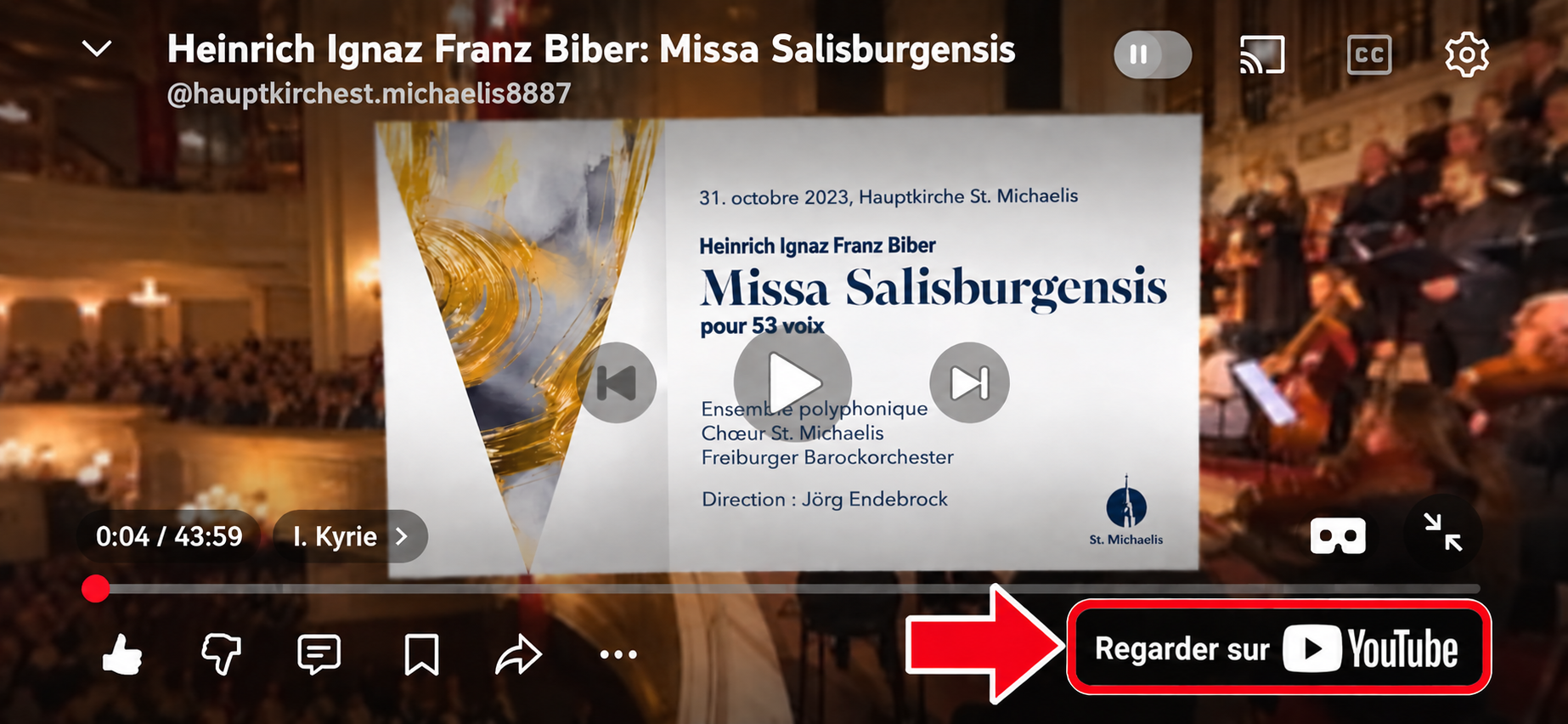
Sur les appareils mobiles, la lecture interactive des vidéos à 360° n’est actuellement pas prise en charge dans les navigateurs Web ni dans les lecteurs YouTube intégrés.
Pour regarder la vidéo de manière interactive à 360°, veuillez ne pas appuyer sur le bouton de lecture rouge avec le triangle blanc, mais sélectionner « Regarder sur YouTube » juste en dessous. La vidéo s’ouvrira alors dans l’application YouTube, où vous pourrez regarder dans toutes les directions en déplaçant votre smartphone ou en faisant glisser votre doigt sur l’image.
Sur ordinateur, en revanche, YouTube prend en charge la lecture interactive à 360° dans les versions actuelles de Chrome, Firefox, Microsoft Edge et Opera.
Qualité d’image
YouTube adapte automatiquement la qualité de lecture à l’appareil utilisé, à la taille du lecteur, au navigateur et à la connexion Internet disponible. En tant que fournisseur de la vidéo, nous ne pouvons malheureusement pas déterminer ce choix automatique. Il peut donc arriver que nos vidéos à 360°, pourtant produites en haute résolution, soient initialement affichées dans une résolution nettement inférieure et apparaissent ainsi floues, voire visiblement pixelisées.
Cela ne signifie pas que la vidéo elle-même n’est disponible que dans cette faible résolution. La qualité de lecture peut être réglée manuellement sur une résolution supérieure dans YouTube.
Une faible résolution est particulièrement visible dans les vidéos à 360°, car la résolution totale de l’image est répartie sur l’ensemble de l’espace à 360°, tandis que seule une partie de celui-ci est visible à un instant donné.
Pour une qualité d’image appropriée, nous recommandons au minimum 1080p sur les appareils mobiles. Sur les ordinateurs équipés d’un écran Full HD, nous recommandons si possible au minimum 2160p (4K). Même sur un écran Full HD, cette résolution supérieure apporte un avantage significatif pour les contenus à 360°, puisque seule une partie de l’image complète à 360° est affichée à un instant donné.
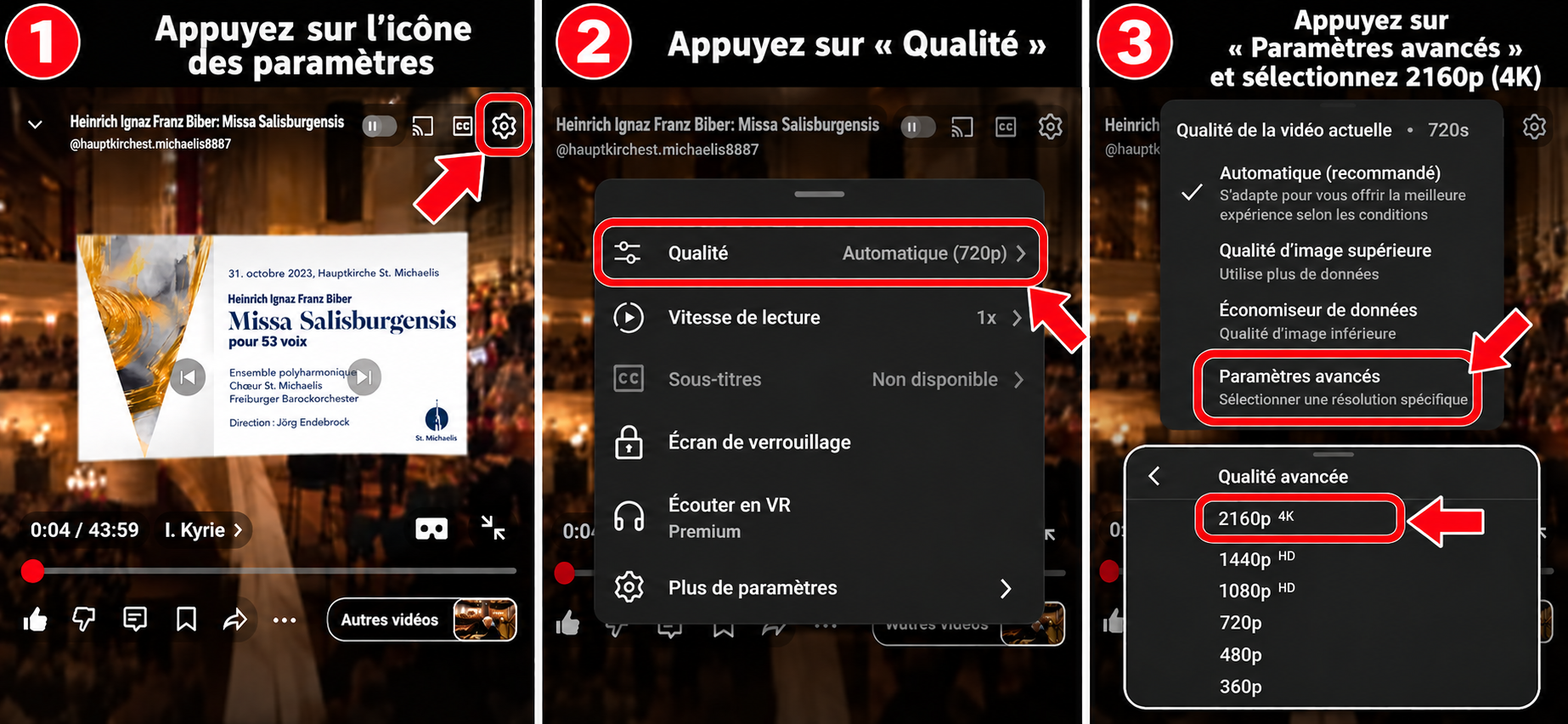
Comment régler la qualité d’image sur YouTube :
⚙ Paramètres → Qualité → Paramètres avancés → résolution souhaitée
Sur les appareils mobiles, sélectionnez si possible au minimum 1080p et, sur ordinateur, au minimum 2160p (4K) si possible. Si cette résolution n’est pas disponible, choisissez la résolution la plus élevée proposée.
Notre recommandation :
Mobile : au minimum 1080p · Ordinateur : si possible au minimum 2160p (4K)
Écouter Apple Music en Dolby Atmos avec un casque (avec le Virtuoso 2)
Écoutez les albums Dolby Atmos d’Apple Music au casque avec l’application autonome Virtuoso 2 d’APL. Elle convertit le signal 7.1.4 en une écoute binaurale au casque qui, selon le manuel d’APL, est plus précise et plus spatiale. Ce guide vous accompagne pas à pas dans la configuration, à effectuer une seule fois sur votre Mac.
Ce dont vous avez besoin
- un Mac sous macOS Monterey 12.5 ou ultérieur et l’application Musique (Apple Music)
- l’application Virtuoso 2 (Standalone) d’APL : payante, essai de 14 jours, activation via un compte iLok
- le pilote audio virtuel BlackHole 16ch (téléchargement gratuit)
- votre casque
Configuration (à faire une seule fois)
Étape 1 : Installez BlackHole 16ch et Virtuoso 2. Activez Virtuoso dans l’iLok License Manager (version d’essai ou code de licence).
Étape 2 : Ouvrez Configuration audio et MIDI (Applications > Utilitaires). Sélectionnez BlackHole 16ch à gauche et utilisez-le comme sortie. Faites un clic droit dessus, choisissez « Configurer les enceintes » puis « 7.1.4 Dolby Atmos Surround ».
Étape 3 : Dans l’application Musique, ouvrez Réglages > Lecture et réglez « Dolby Atmos » sur « Automatique ».
Étape 4 : Lancez Virtuoso 2. Sous Options > Audio Settings, choisissez BlackHole 16ch comme entrée (entrée non coupée) et votre casque comme sortie. (macOS peut demander l’accès au microphone, c’est-à-dire à l’entrée audio. Veuillez l’autoriser.)
Étape 5 : Choisissez « Dolby Atmos 7.1.4 A » sous Input config. Sous HPC EQ, sélectionnez votre modèle de casque s’il figure dans la liste, sinon « None ».
Écouter la musique
Étape 6 : Lancez un album ou un titre en Dolby Atmos dans Musique. Le son passe maintenant par Virtuoso jusqu’à votre casque. Commencez à faible volume et réglez le niveau avec Gain dans Virtuoso.
Étape 7 : Remettez ensuite votre sortie habituelle dans les réglages Son de macOS. C’est terminé !
Réglages fins (facultatif)
Part de la pièce : le bouton Ambience est réglé sur 50 % par défaut. Ajustez-le à l’oreille.
Modèle d’oreille : sous Settings > HRTF, cinq jeux (A à E) sont proposés. Selon le manuel d’APL, l’un d’eux paraît souvent plus naturel à vos propres oreilles.
Bon à savoir
Écoutez uniquement au casque et laissez désactivés les effets sonores supplémentaires (égaliseur, amélioration du son). Cette méthode est décrite dans le manuel d’APL pour macOS, pas pour Windows.
Virtuoso 2 et BlackHole sind des produits tiers ; les prix et les noms de menus peuvent changer (état : octobre 2026).