YouTube 360°-Videos optimal ansehen
Unsere 360°-Videos sind für ein immersives visuelles Erlebnis in hoher Auflösung produziert. Für die optimale Wiedergabe sind bei YouTube zwei Punkte zu beachten: die 360°-Ansicht und die Bildqualität.
360°-Ansicht
Auf mobilen Geräten ist die interaktive Wiedergabe von 360°-Videos in Browsern und in eingebetteten YouTube-Playern derzeit technisch nicht möglich.
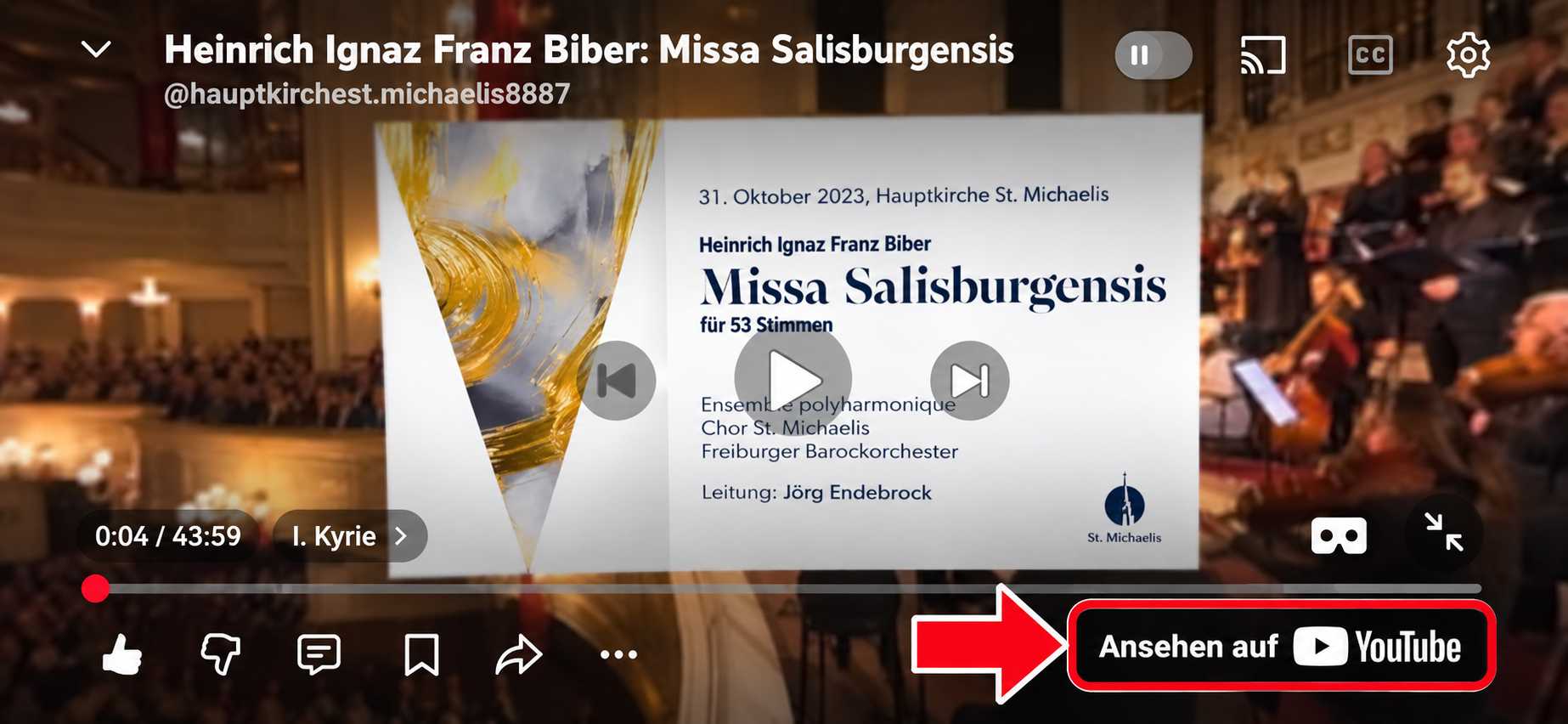
Um das Video interaktiv in 360° anzusehen, drücken Sie bitte nicht auf den roten Play-Button mit dem weißen Dreieck, sondern auf „Ansehen auf YouTube“ direkt darunter. Das Video wird anschließend in der YouTube-App geöffnet und kann dort durch Bewegen des Smartphones oder durch Wischen im Bild in alle Richtungen betrachtet werden.
Auf Computern hingegen unterstützt YouTube die interaktive 360°-Wiedergabe in den aktuellen Versionen von Chrome, Firefox, Microsoft Edge und Opera.
Bildqualität
YouTube passt die Wiedergabequalität automatisch an das verwendete Gerät, die Größe des Players, den Browser und die verfügbare Internetverbindung an. Diese automatische Auswahl können wir als Anbieter des Videos leider nicht vorgeben. Dadurch kann es vorkommen, dass unsere hochauflösend produzierten 360°-Videos zunächst nur in einer niedrigen Auflösung und entsprechend unscharf oder sogar deutlich verpixelt dargestellt werden.
Dies bedeutet nicht, dass das Video selbst in dieser niedrigen Auflösung vorliegt. Die Wiedergabequalität kann bei YouTube manuell auf eine höhere Auflösung eingestellt werden.
Bei 360°-Videos fällt eine geringe Auflösung besonders stark auf, da sich die gesamte Bildauflösung auf den vollständigen 360°-Bildraum verteilt und jeweils nur ein Ausschnitt davon betrachtet wird.
Für eine angemessene Bildqualität empfehlen wir auf mobilen Endgeräten mindestens 1080p. Auf Computern mit Full-HD-Bildschirm empfehlen wir möglichst mindestens 2160p (4K). Auch auf einem Full-HD-Bildschirm bietet die höhere Auflösung bei 360°-Material einen deutlichen Vorteil, da immer nur ein Ausschnitt des gesamten 360°-Bildes dargestellt wird.
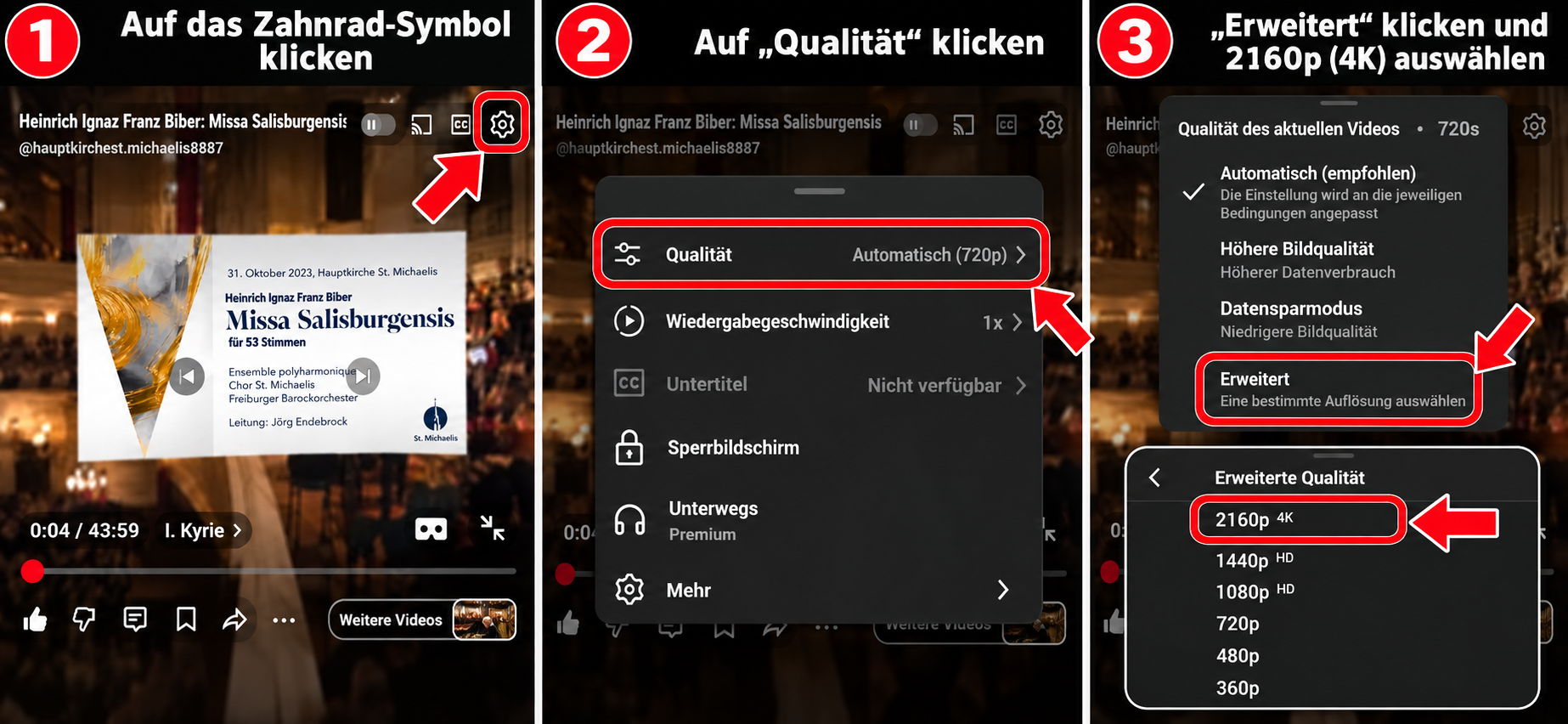
So stellen Sie die Bildqualität bei YouTube ein:
⚙ Einstellungen → Qualität → Erweitert → gewünschte Auflösung
Wählen Sie auf mobilen Endgeräten nach Möglichkeit mindestens 1080p und auf Computern möglichst mindestens 2160p (4K). Falls diese Auflösung nicht verfügbar ist, wählen Sie bitte die höchstmögliche angebotene Auflösung.
Unsere Empfehlung:
Mobil: mindestens 1080p · Computer: möglichst mindestens 2160p (4K)