Regarder les vidéos à 360° sur YouTube dans les meilleures conditions
Nos vidéos à 360° sont produites en haute résolution afin d’offrir une expérience visuelle immersive. Pour une lecture optimale sur YouTube, deux éléments sont particulièrement importants : l’affichage à 360° et la qualité d’image.
Affichage à 360°
Sur les appareils mobiles, la lecture interactive des vidéos à 360° n’est actuellement pas prise en charge dans les navigateurs Web ni dans les lecteurs YouTube intégrés.
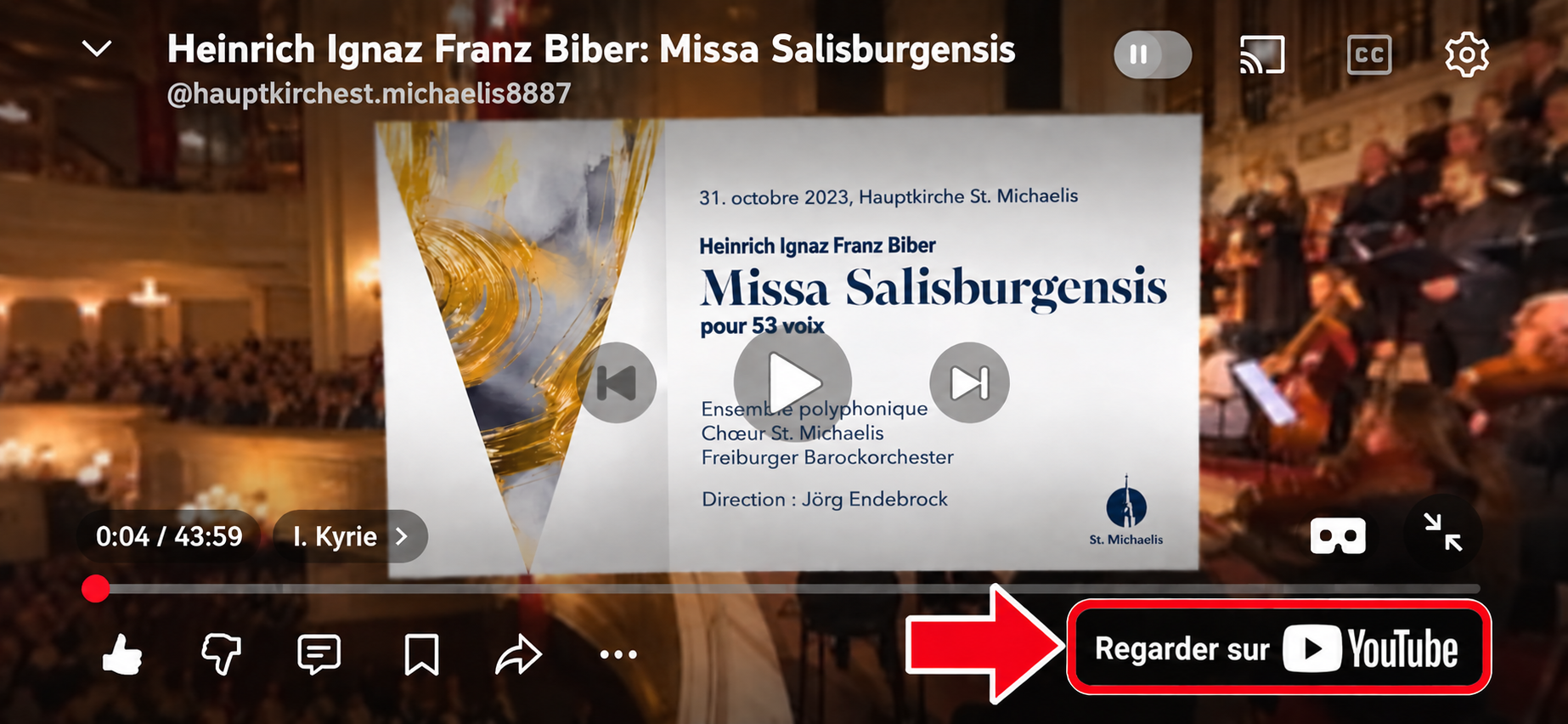
Pour regarder la vidéo de manière interactive à 360°, veuillez ne pas appuyer sur le bouton de lecture rouge avec le triangle blanc, mais sélectionner « Regarder sur YouTube » juste en dessous. La vidéo s’ouvrira alors dans l’application YouTube, où vous pourrez regarder dans toutes les directions en déplaçant votre smartphone ou en faisant glisser votre doigt sur l’image.
Sur ordinateur, en revanche, YouTube prend en charge la lecture interactive à 360° dans les versions actuelles de Chrome, Firefox, Microsoft Edge et Opera.
Qualité d’image
YouTube adapte automatiquement la qualité de lecture à l’appareil utilisé, à la taille du lecteur, au navigateur et à la connexion Internet disponible. En tant que fournisseur de la vidéo, nous ne pouvons malheureusement pas déterminer ce choix automatique. Il peut donc arriver que nos vidéos à 360°, pourtant produites en haute résolution, soient initialement affichées dans une résolution nettement inférieure et apparaissent ainsi floues, voire visiblement pixelisées.
Cela ne signifie pas que la vidéo elle-même n’est disponible que dans cette faible résolution. La qualité de lecture peut être réglée manuellement sur une résolution supérieure dans YouTube.
Une faible résolution est particulièrement visible dans les vidéos à 360°, car la résolution totale de l’image est répartie sur l’ensemble de l’espace à 360°, tandis que seule une partie de celui-ci est visible à un instant donné.
Pour une qualité d’image appropriée, nous recommandons au minimum 1080p sur les appareils mobiles. Sur les ordinateurs équipés d’un écran Full HD, nous recommandons si possible au minimum 2160p (4K). Même sur un écran Full HD, cette résolution supérieure apporte un avantage significatif pour les contenus à 360°, puisque seule une partie de l’image complète à 360° est affichée à un instant donné.
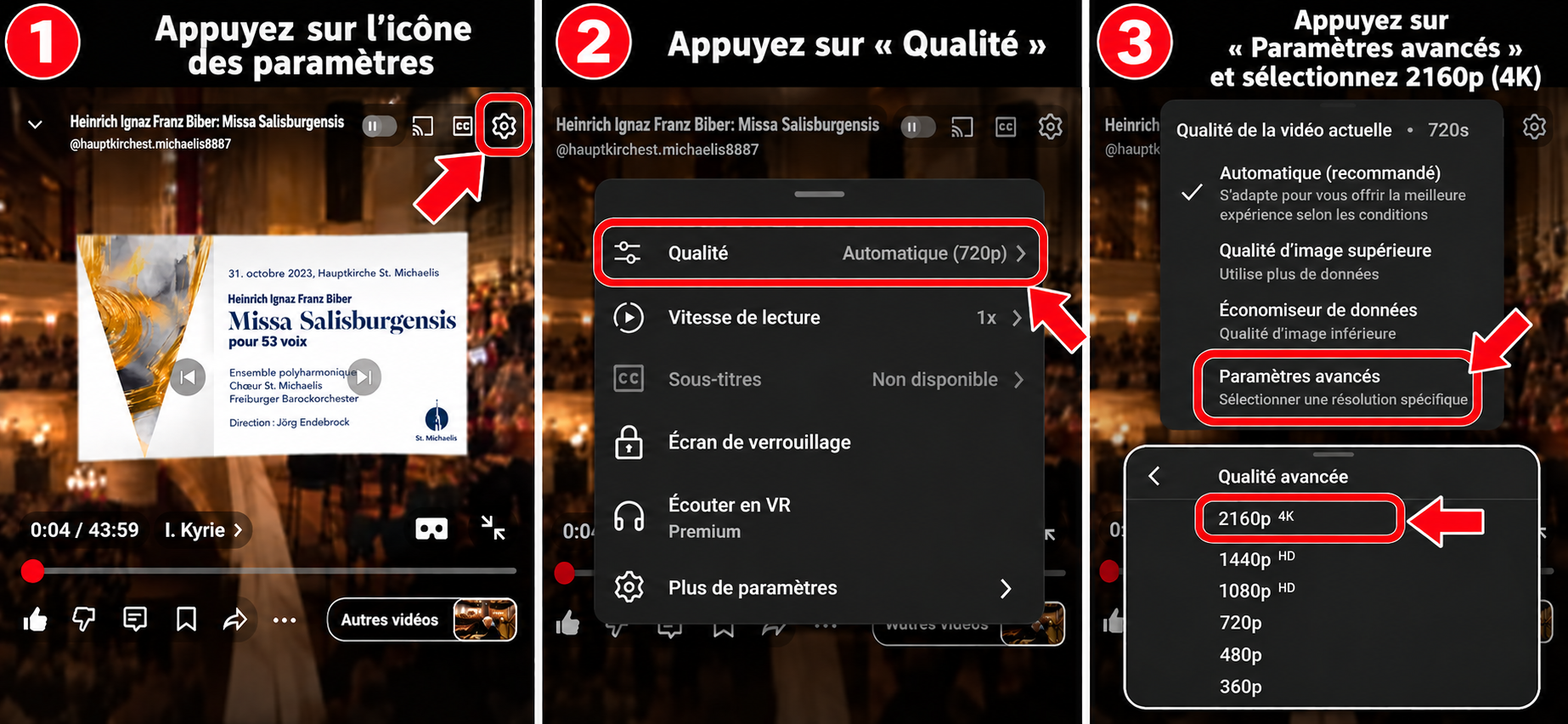
Comment régler la qualité d’image sur YouTube :
⚙ Paramètres → Qualité → Paramètres avancés → résolution souhaitée
Sur les appareils mobiles, sélectionnez si possible au minimum 1080p et, sur ordinateur, au minimum 2160p (4K) si possible. Si cette résolution n’est pas disponible, choisissez la résolution la plus élevée proposée.
Notre recommandation :
Mobile : au minimum 1080p · Ordinateur : si possible au minimum 2160p (4K)